 4فتوشاپ سایت مرجع آموزش و دانلود گرافیک

شاید این مطالب برایتان مفید باشد


تنظیمات فتوشاپ
تنظیمات Preferences Photoshop
با سلام در این آموزش از سایت آموزشی 4فتوشاپ قصد داریم توضیحات کاملی در مورد قسمت های مهم تنظیمات فتوشاپ خدمت شما ارائه دهیم با ما در این آموزش همراه باشید
قسمت تنظیمات در فتوشاپ Preferences مرکز مدیریت تمام قسمت های اصلی نرم افزار فتوشاپ می باشد برای دسترسی به این قسمت 2 راه وجود دارد یا می توانید با کلید میان بر ctrl+k به صورت مستقیم وارد این قسمت شوید یا از منوهای زیر وارد این قسمت بشید:
Edit>Preferences>General
حال به توضیح قسمت های مهم می پردازیم
General
در این قسمت به 2 مورد اشاره می کنیم
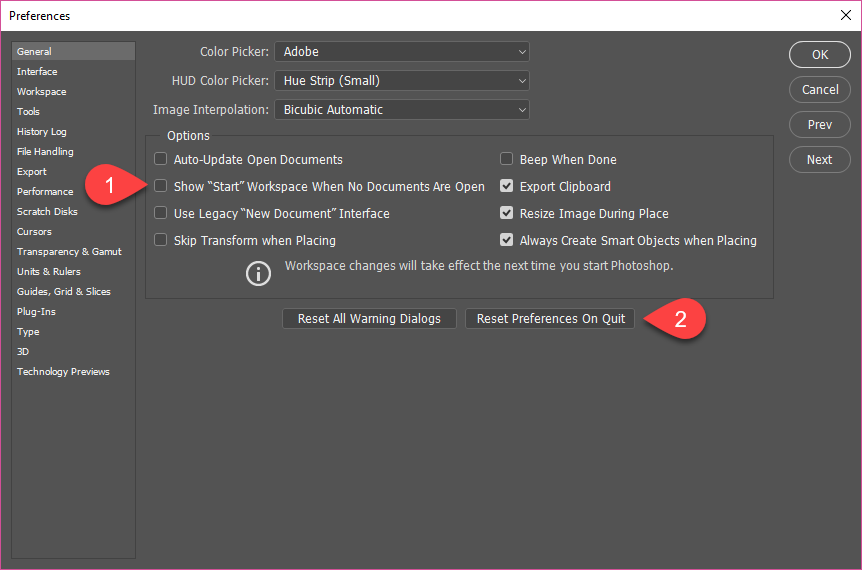
1- اگر تیک این قسمت فعال باشد وقتی نرم افزار فتوشاپ را باز کنیم کارهایی که از قبل با این نرم افزار انجام دادیم مشخص می باشد اگر هم تا حالا کاری نکرده باشید منوی ایجاد فایل جدید برای شما نمایش داده می شود
2- ریست کردن تنظیمات فتوشاپ بعد از بستن نرم افزار
Interface
در این قسمت به 1 مورد اشاره می کنیم
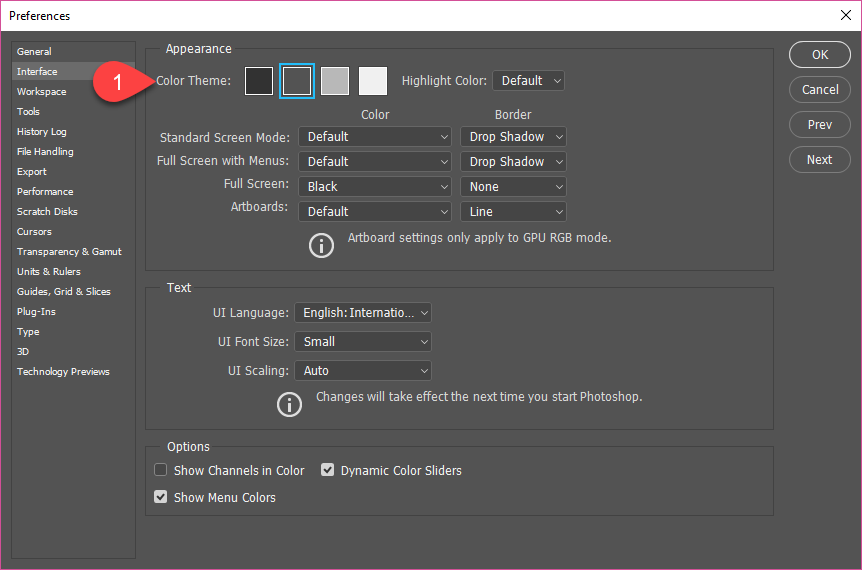
1- از این قسمت می توانید رنگ بندی زمینه نرم افزار فتوشاپ را مشخص کنید
پیشنهاد می کنیم رنگ تیره را انتخاب کنید تا در طراحی با فتوشاپ برای تشخیص رنگ دچار مشکل نشوید
File Handling
در این قسمت به 2 مورد اشاره می کنیم
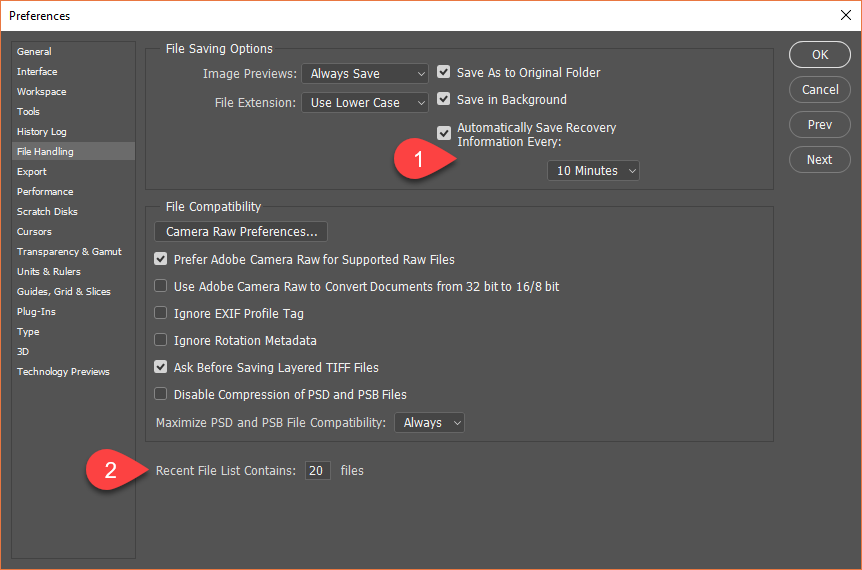
1- ذخیره اتوماتیک فایل طراحی شما در نرم افزار فتوشاپ
حتما در اول شروع به کار طراحی خود با نرم افزار فتوشاپ یک بار کار را ذخیره کنید تا این مورد به درستی کار کند
2- تعداد مراحل کار شما برای ذخیره سازی
Export
در این قسمت به 2 مورد اشاره می کنیم
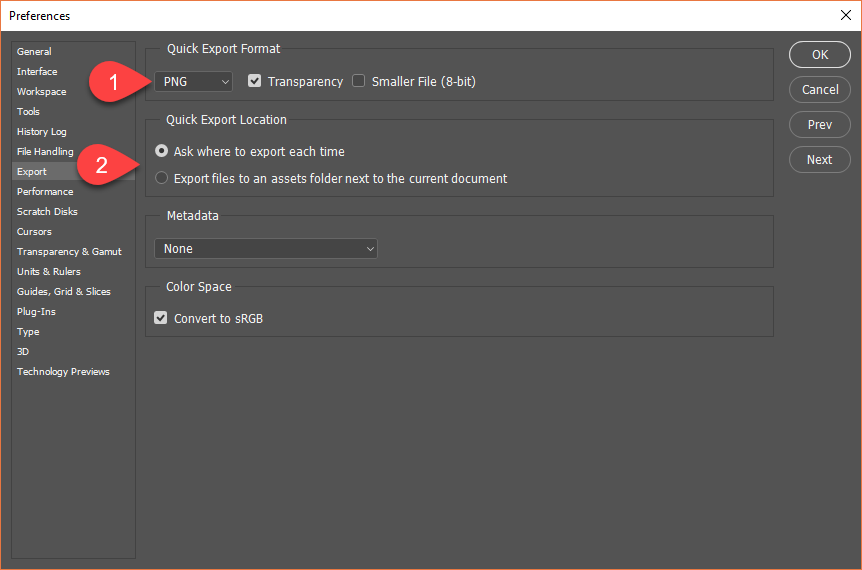
1- فرمت پیش فرض برای Export چه فرمتی باشد
2- هر بار مکان خروجی گرفتن فایل در نرم افزار فتوشاپ را مشخص کنیم
Performance
در این قسمت به 3 مورد اشاره می کنیم
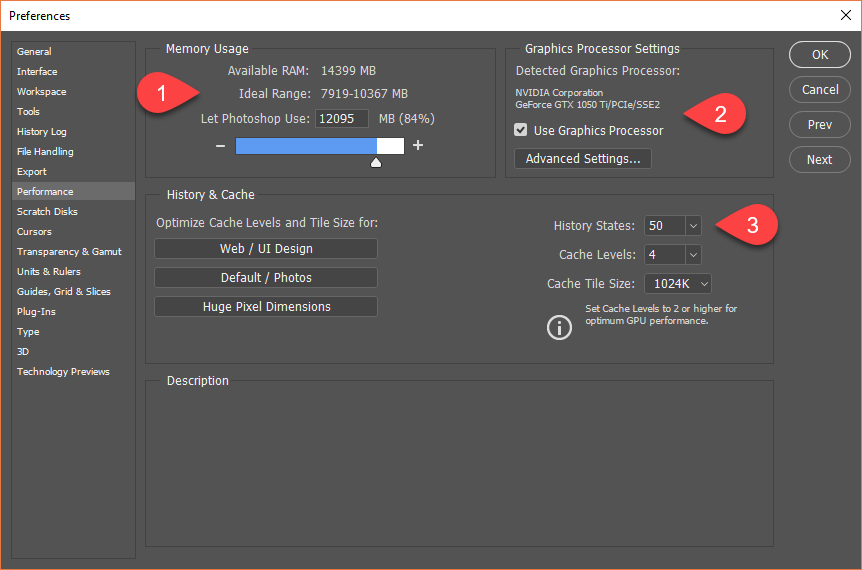
1- مقدار رم سیستم شما برای کار با نرم افزار فتوشاپ در این قسمت مشخص می شود
از قسمت نواری که در این قسمت هست می توانید مقدار رم اختصاص داده شده به فتوشاپ را کم یا زیاد کنید پیشنهاد می شود اگر رم بالایی دارید تا 80% آن را به نرم افزار بدهید
2- در این قسمت مشخصات و تنظیمات کارت گرافیک سیستم را مشاهده می کنید
اگر این قسمت غیرفعال بود یا کارت گرافیک شما نصب نیست یا درایور کارت گرافیک بروز نیست یا کارت گرافیک قدیمی می باشد
3- در این قسمت می توانید تعداد دفعات History فتوشاپ را کم یا زیاد کنید
این تعداد تاثیر زیادی در سرعت فتوشاپ می گذارد بالا بردن این عدد باعث می شود نرم افزار کند شود و خیلی کم کردن آن هم باعث می شود ریسک اشتباه در کار طراحی بالا رود
Scratch Disks
در این قسمت به 2 مورد اشاره می کنیم
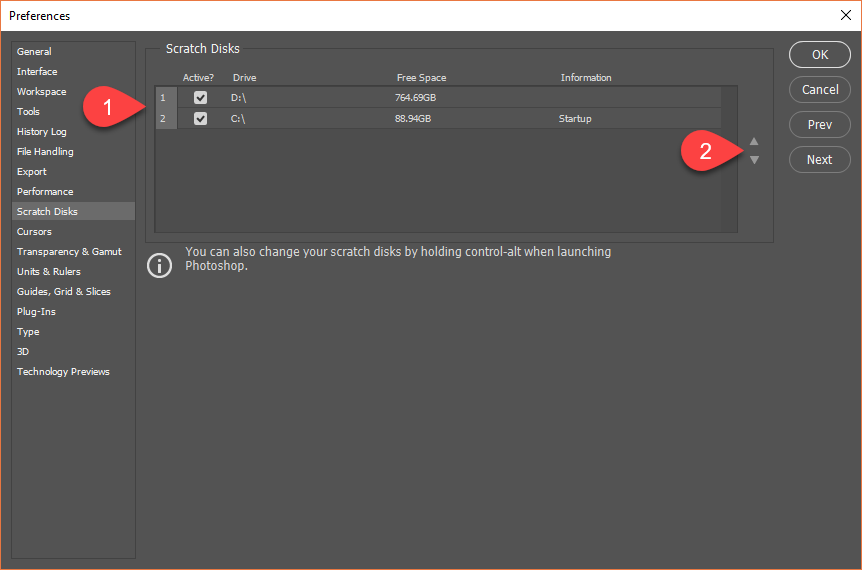
1- در این قسمت می توانید درایوها و هاردهای سیستم را به فتوشاپ اختصاص دهیم
2- با این فلش ها می توانیم اولویت این درایور ها را برای فتوشاپ مشخص کنیم
فتوشاپ برای بالا بردن سرعت نرم افزار می تواند از این قسمت کمک زیادی بگیرد اگر در هارد خود Drive های متعددی دارید می توانید تیک کنار آن ها را فعال کنید تا نرم افزار فتوشاپ بتواند از آن درایو ها به عنوان رم مجازی استفاده کند تا سرعت بالاتر برود همینطور با فلش های بالا و پائین اولویت این درایو ها یا هارد ها را هم مشخص کنید هر چه فضای خالی در این درایو ها بیشتر باشد بهتر هست در اولویت بالاتری قرار بگیرند توجه داشته باشید هارد ssd کم بسیار زیادی در بالا رفتن سرعت فتوشاپ می کند اگر شما می خواهید طراحی حرفه ای با نرم افزار فتوشاپ داشته باشید حتما پیشنهاد می کنیم از Hard SSD استفاده کنید از هارد اکسترنال هم می توانید برای بالا بردن سرعت فتوشاپ استفاده کنید ولی در کل سرعت این نوع هارد ها زیاد نمی باشد و نباید انتظار بالایی از این هارد داشته باشیم
Units & Rulers
در این قسمت به 2 مورد اشاره می کنیم
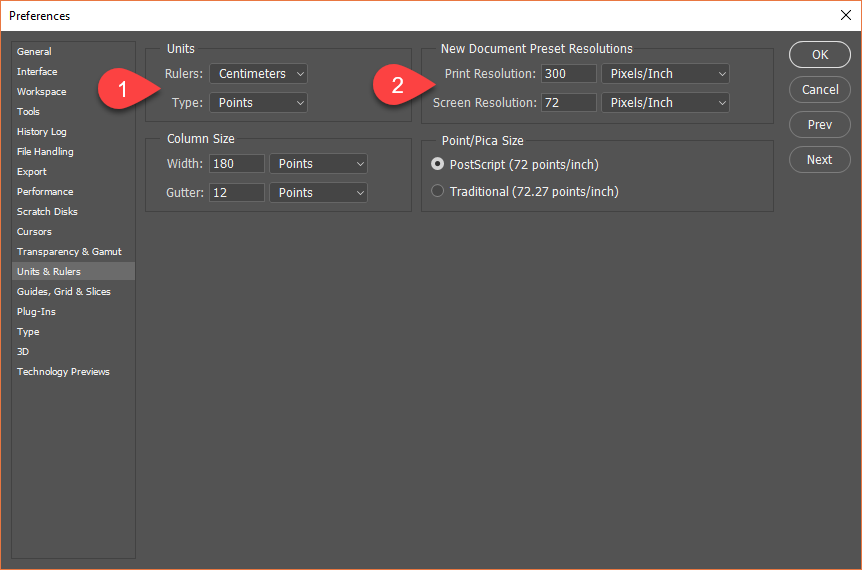
1- واحد اندازه گیری خط کش در فتوشاپ می باشد Rulers
2- پیش فرض Resolutions برای کارهای چاپی یا دیجیتال
Guides Grid
در این قسمت به 3 مورد اشاره می کنیم
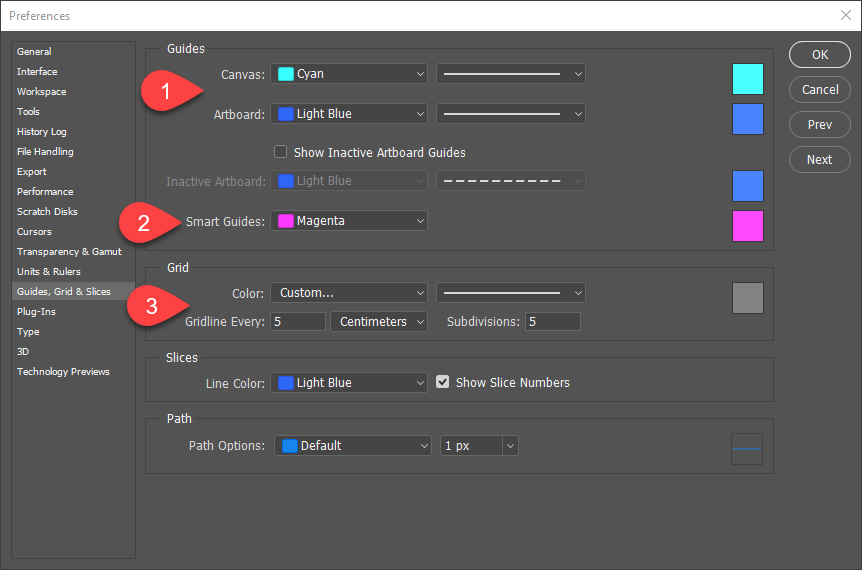
1- در این قسمت رنگ Guides را می توانیم تغییر دهیم
2- در این قسمت رنگ Smart Guides را می توانیم تغییر دهیم
3- در این قسمت رنگ و اندازه Grid را می توانیم تغییر دهیم
Type
توضیحات کامل این بخش در آموزش دیگری برای شما ارائه شده است
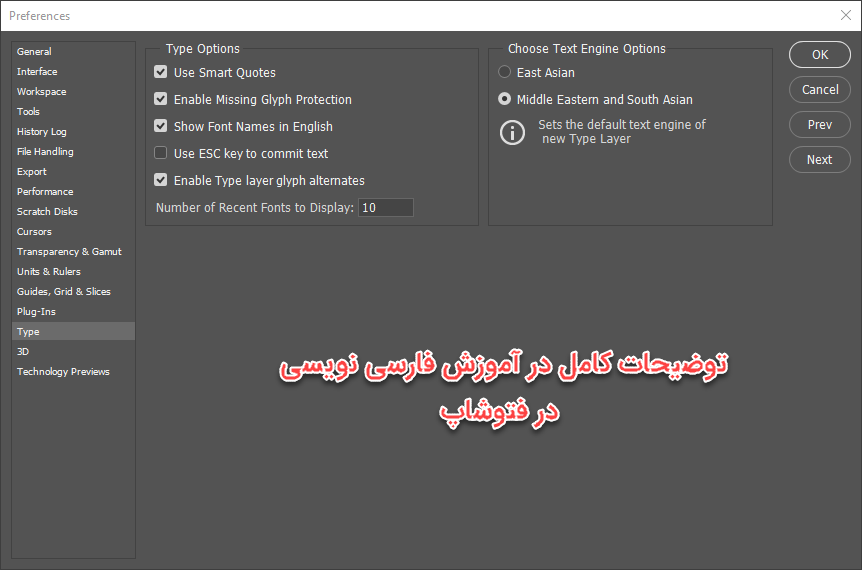
گروه آموزشی 4فتوشاپ آموزش کاملی در زمینه فارسی نویسی به صورت صحیح برای شما آماده کرده است که از لینک زیر می توانید این آموزش را مشاهده بفرمائید
آموزش بر طرف کردن مشکل صحیح نوشتن به زبان فارسی در نرم افزار فتوشاپ
3D
در این قسمت به 1 مورد اشاره می کنیم
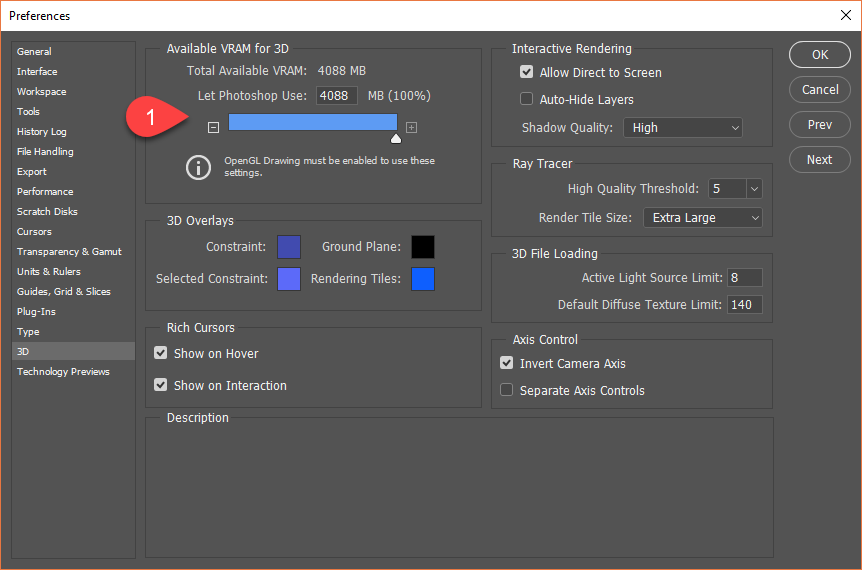
1- در این قسمت می توانید مقدار رم کارت گرافیک VRAM در اختیار فتوشاپ را کم یا زیاد کنید
اگر قسمت 3D غیر فعال بود بود می تواند به این دلیل باشد که کارت گرافیک نصب نیست یا قدیمی می باشد و نمی تواند از حالت سه بعدی پشتیبانی کند
جمع بندی:
در آموزش از 4فتوشاپ سعی کردیم تنظیمات کلی نرم افزار فتوشاپ را برای شما توضیح دهیم سعی شد موارد مهم به صورت کامل پوشش داده شود در ضمن بهتر هست به این مورد هم اشاره کنیم که دیده شده در بعضی موارد بعد از مدتی تعدادی از قسمت های فتوشاپ از کار افتاده یا صحیح کار نمی کند ، نیازی نیست فتوشاپ را دوباره نصب کنید می توانید با نگه داشتن کلیدهای Ctrl+Shift+Alt روی کیبورد خود و دابل کلیک روی نرم افزار فتوشاپ ( وقتی نرم افزار بسته است ) فتوشاپ را ریست کنید تا به حالت اولیه برگردد
باتشکر از شما برای مطالعه این آموزش
تهیه شده در گروه آموزشی 4فتوشاپ

