 4فتوشاپ سایت مرجع آموزش و دانلود گرافیک

شاید این مطالب برایتان مفید باشد


پنل های ایلاستریتور
پنل های مهم ایلوستریتور Illustrator
با آموزش پنل های ایلاستریتور از سایت آموزشی 4فتوشاپ مرجع رایگان آموزش های ایلاستریتور در خدمت شما هستیم
در این آموزش می خواهیم پنل های مهم ایلوستریتور را به شما معرفی کنیم تا در صورت نیاز بدانید هر کدام از این پنل ها چه کاری انجام می دهند
ابتدا بهتر است به این مورد اشاره کنیم که در این آموزش از ایلاستریتور 2018 استفاده شده است که در پنل ها کمی تغییر ایجاد شده تمامی پنل ها از منوی Window قابلیت فعال شدن را دارند که به آنها اشاره خواهیم کرد
پنل Properties
مهم ترین نکته در ایلوستریتور 2018 این است که پنل properties به این نرم افزار اضافه شده است در نگاه اول و وقتی ایلوستریتور 2018 را نصب می کنید properties بار که در بالای محیط کاری بوده حذف شده
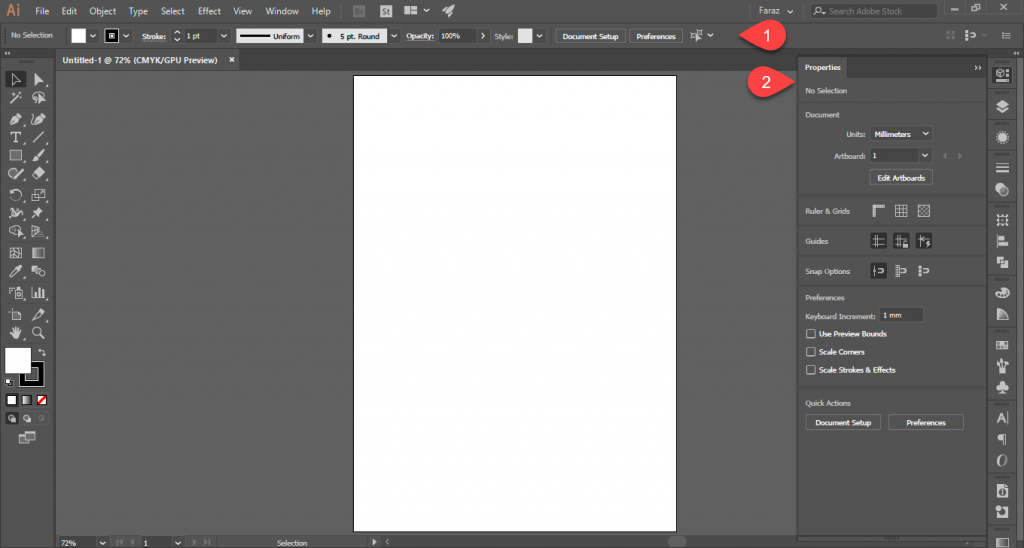
شما می توانید از طریق منوی Window آن را فعال کنید تا مانند ورژن های گذشته نرم افزار ایلاستریتور از این قابلیت استفاده کنید تیک Control را فعال کنید
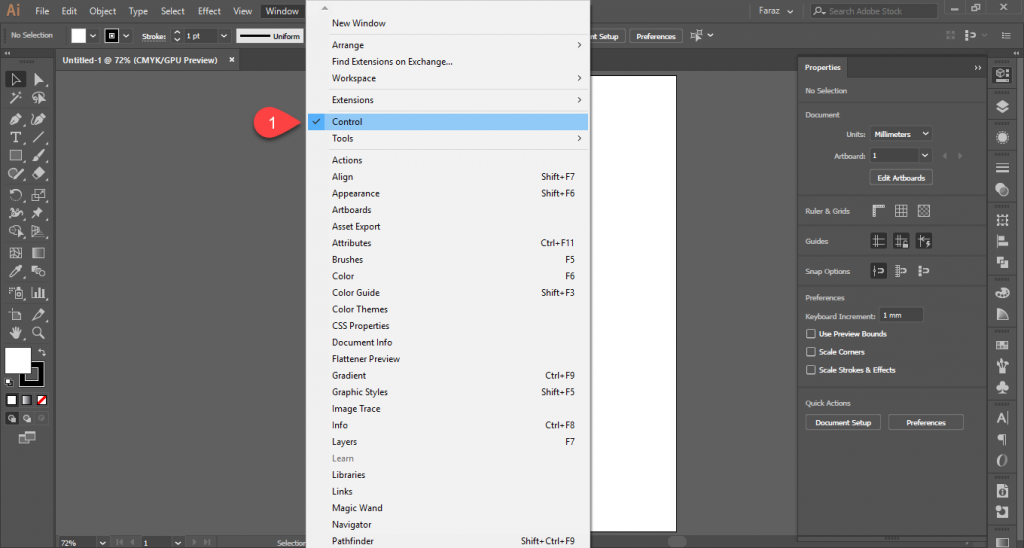
حال می توانید مانند قبل از تمام موارد استفاده کنید
پنل Layers لایه ها
در این پنل شما می توانید لایه های مختلف کار طراحی خود در نرم افزار ایلوستریتور را مشاهده کنید و آنها را مدیریت کنید
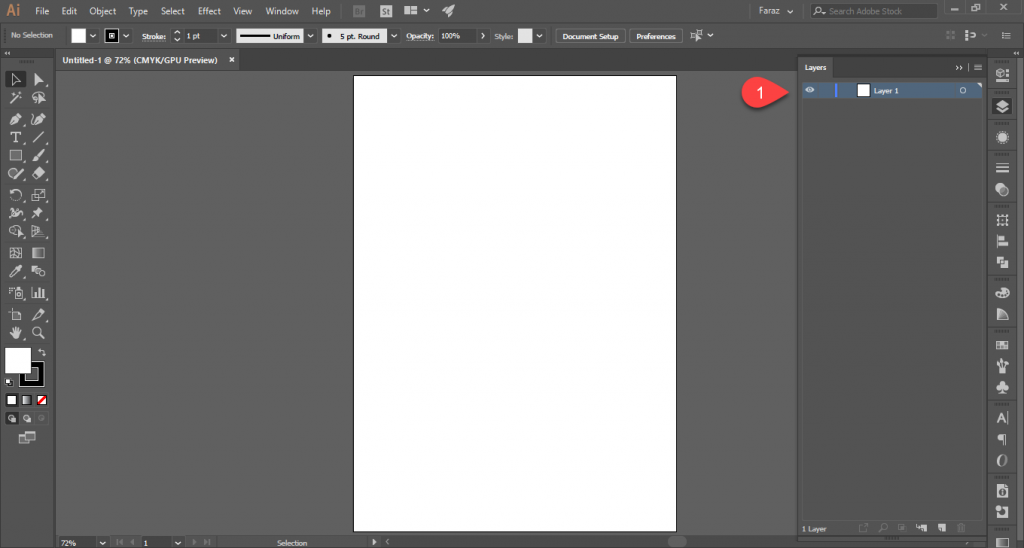
کلید میانبر ( شورتکات ) پنل لایه ها F7 می باشد
پنل Appearance
پنل Appearance در نرم افزار ایلاستریتور مدیریت تمام قسمت های مختلف یک Object در برنامه را به عهده دارد هر گونه افکت رنگ و حالت های مختلف Object انتخابی در این پنل نمایش داده می شود
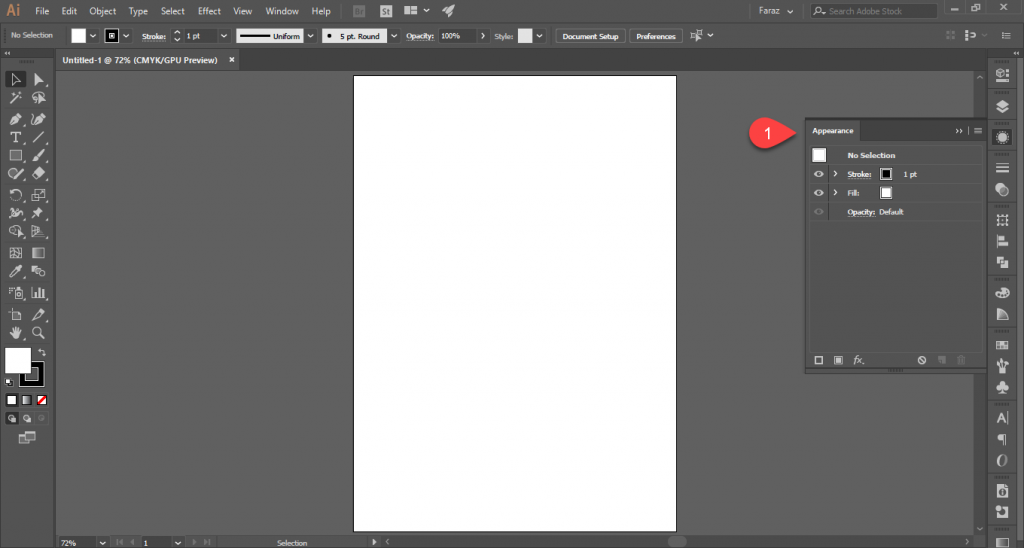
کلید میانبر این پنل Shift+F6 می باشد با ادامه پنل های ایلاستریتور با ما همراه باشید
پنل Stroke
در پنل استروک شما می توانید ضخامت خط ها و حالت های مختلف آن که در طراحی خود استفاده کردید را تغییر دهید
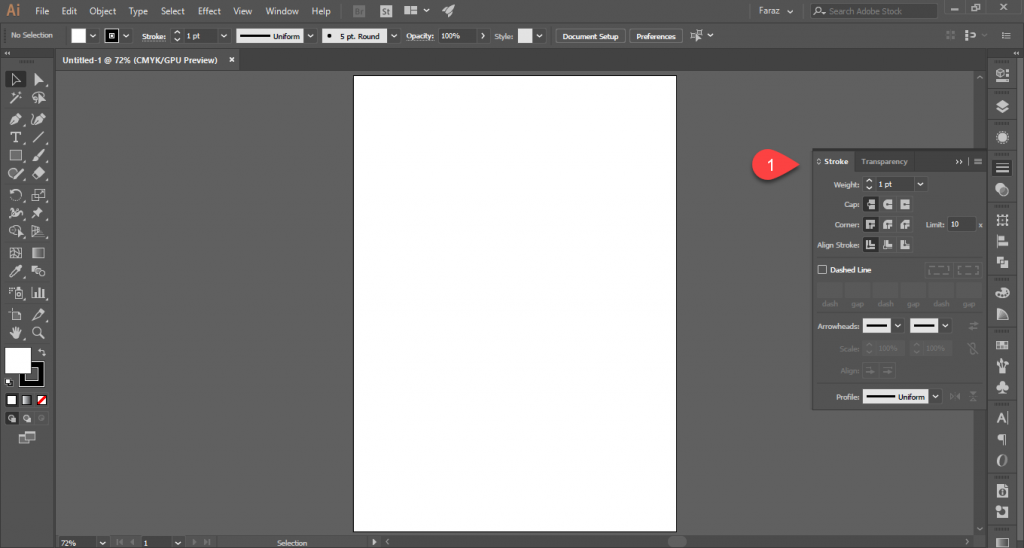
کلید میانبر این پنل Ctrl+F10 می باشد
پنل Transparency
این پنل در ایلوستریتور حالت شفافیت را به اجسام و لایه های مختلف می دهد تا با بالا بردن عدد شفاف تر شوند و حالت شیشه ای پیدا کنند
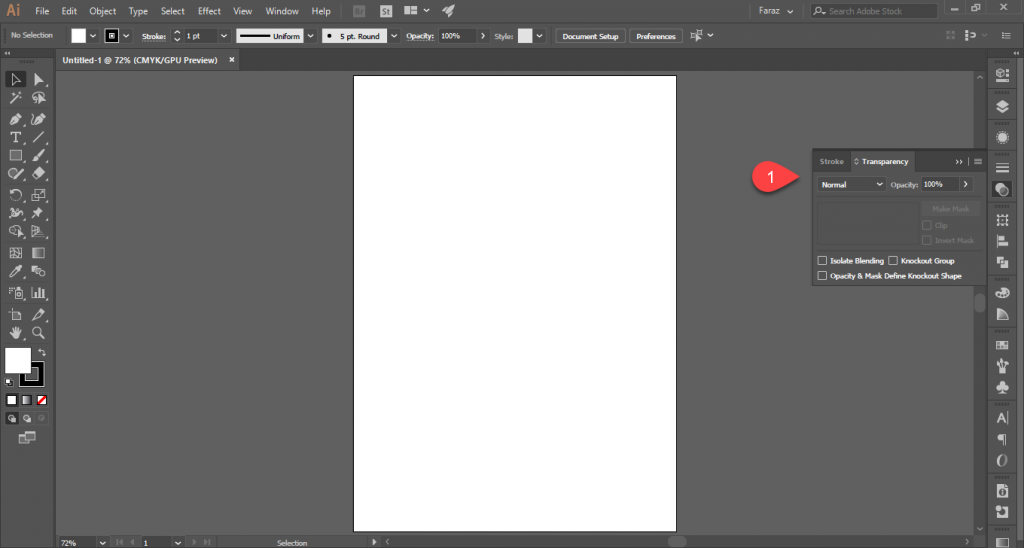
کلید میانبر این پنل Shift+Ctrl+F10 می باشد
پنل Align
در این پنل می توانید Object های مختلف را می توانید نسبت به هم یا نسبت به صفحه تراز کنید
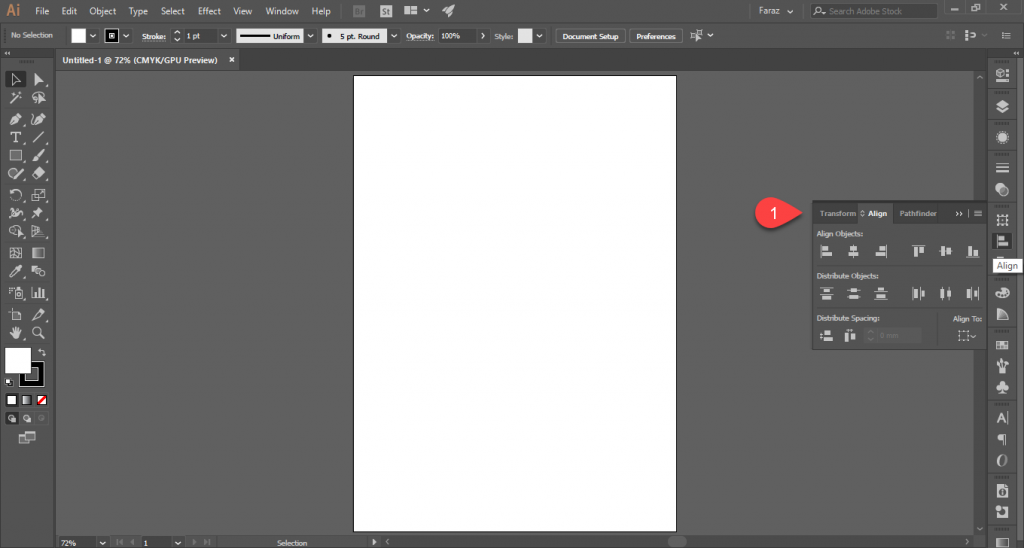
شورت کات این پنل Shift+F7 می باشد
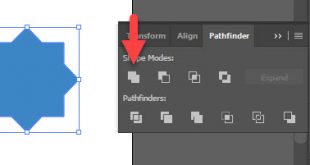
پنل Pathfinder
در این پنل ایلوستریتور می توانید چند Object را با هم ترکیب کنید یا از هم کم کنید و به شکل های ترکیبی مختلفی برسید
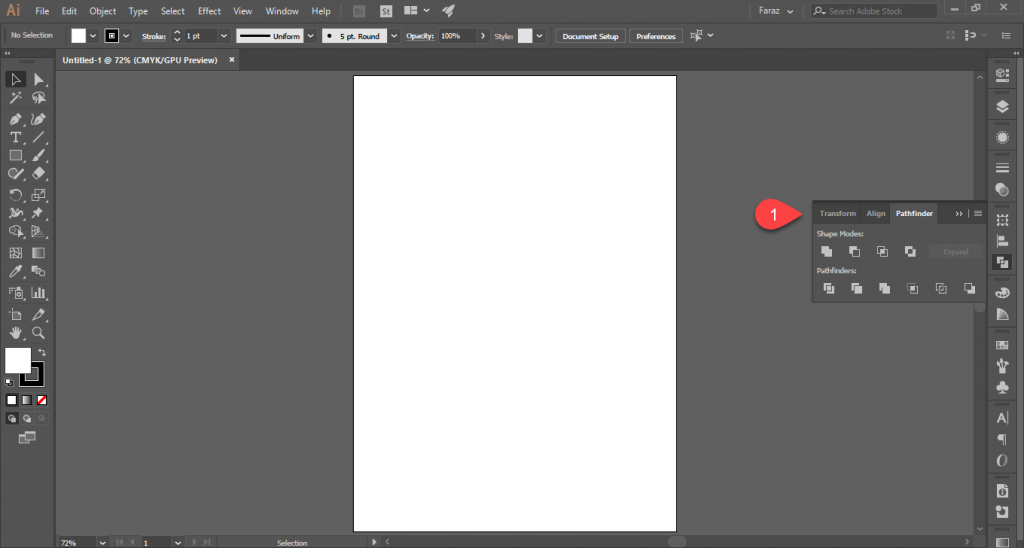
شورت کات این پنل Shift+Ctrl+F9 می باشد
پنل Color
در این پنل می توانید رنگ های مختلف را به وجود بیاورید و در طراحی خود در قسمت های مخلف استفاده کنید
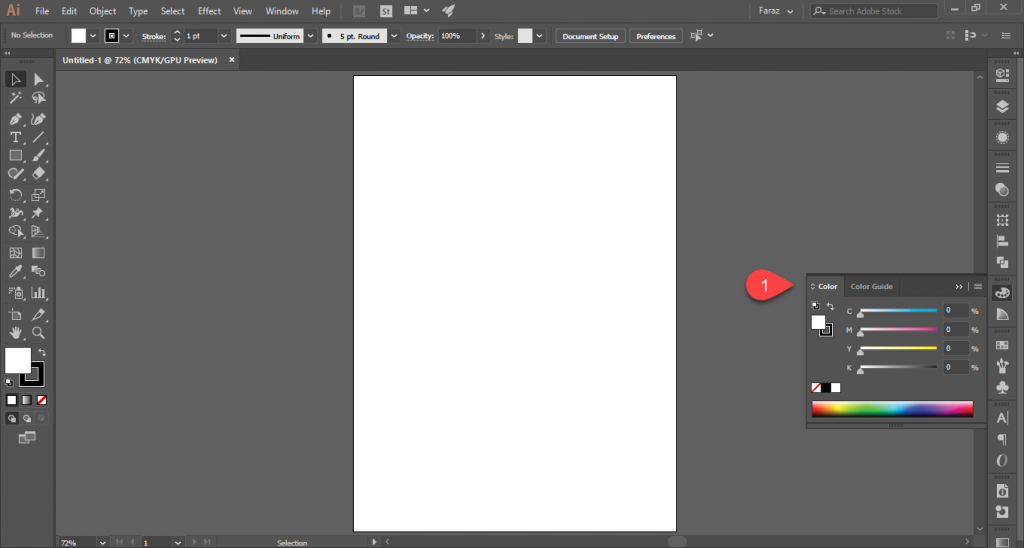
کلید میانبر این پنل F6 می باشد
پنل Swatches
در این پنل رنگ های مختلف موجود می باشد و می توانید به آن رنگ نیز اضافه کرد همچنین رنگ خط را میتوانید عوض کنید و از پتنر هم استفاده کنید
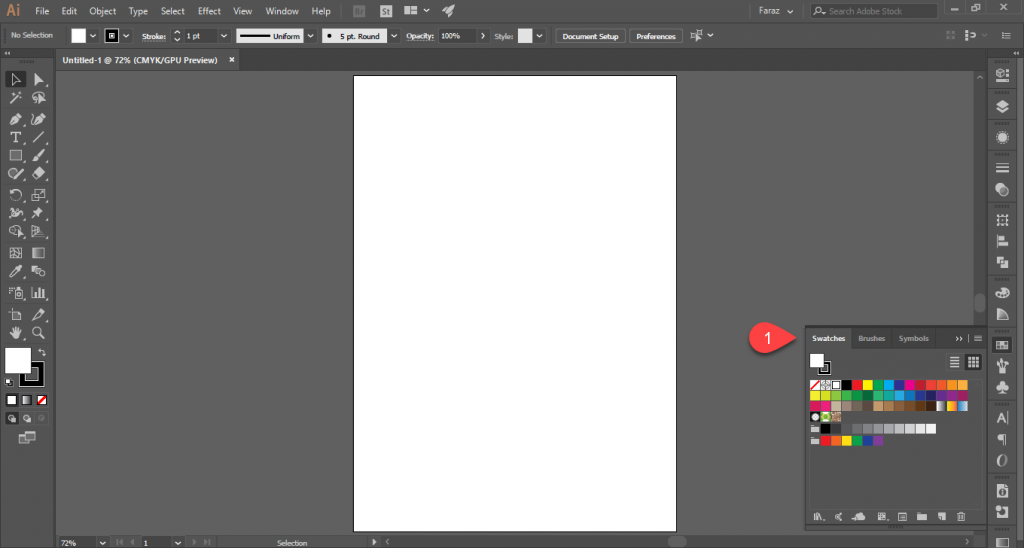
این پنل کلید میانبری ندارد که در صورت نیاز خودتان می توانید برای آن انتخاب کنید
با تشکر از شما بابت مشاهده این آموزش در این آموزش سعی شد پنل های ایلاستریتور به شما معرفی شود
گردآوری در گروه آموزشی 4فتوشاپ مرجع رایگان آموزش های Illustrator

