 4فتوشاپ سایت مرجع آموزش و دانلود گرافیک

شاید این مطالب برایتان مفید باشد



حذف چروک صورت با فتوشاپ
از بین بردن چروک صورت در فتوشاپ
آموزش حذف چروک صورت با فتوشاپ با آموزشی دیگر در ارتباط با برنامه فتوشاپ در خدمت شما هستیم در آموزش فتوشاپ از سایت گرافیک 4فتوشاپ به بررسی فیلم آموزشی فارسی آموزش روتوش صورت در فتوشاپ می پردازیم
آموزش امروز مربوط حذف خطوط صورت و چین و چروک در فتوشاپ می باشد در این تمرین و آموزش قصد داریم به حذف چین و چروک های صورت با فتوشاپ بپردازیم
در ادامه فیلم آموزش حذف چروک صورت در فتوشاپ برای مشاهده شما قرار داده شده است که می توانید آن را به صورت کامل و رایگان مشاهده کنید این آموزش به صورت تخصصی در سایت گرافیک 4فتوشاپ مرجع آموزش فتوشاپ به زبان فارسی به صورت تخصصی تهیه شده است که می توانید مشاهده بفرمائید در ادامه این صفحه توضیحات بیشتر در مورد آموزش حذف چروک صورت با فتوشاپ و فایل های تمرینی که در این آموزش فتوشاپ استفاده شده را می توانید مطالعه و دانلود کنید
آموزش روتوش صورت در فتوشاپ
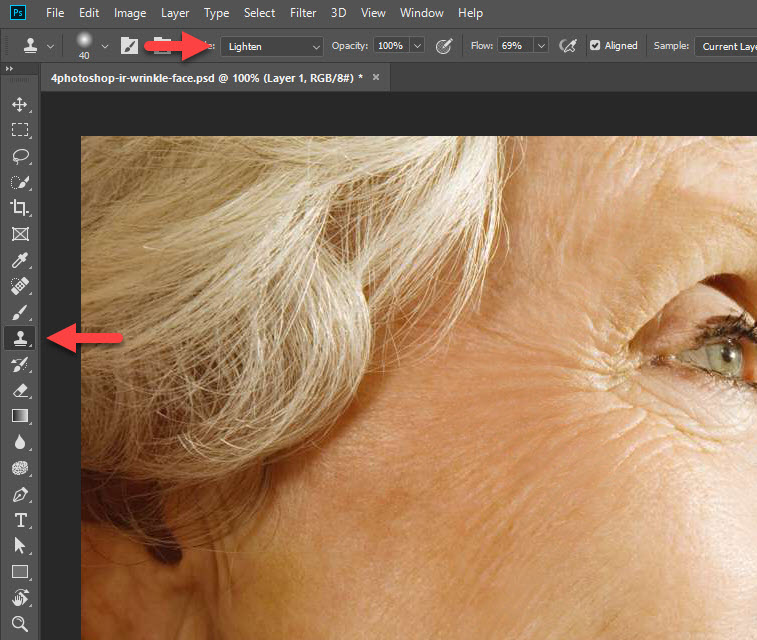
حالت clone stamp tool را روی lighten قرار دهید
با کلیک کردن روی چروک های صورت آن را با قسمت های سالم جایگزین کنید
در هنگام جایگزینی از قسمت های مختلف صورت با alt نمونه بگیرید این کار باعث می شود کار نهایی طبیعی شود
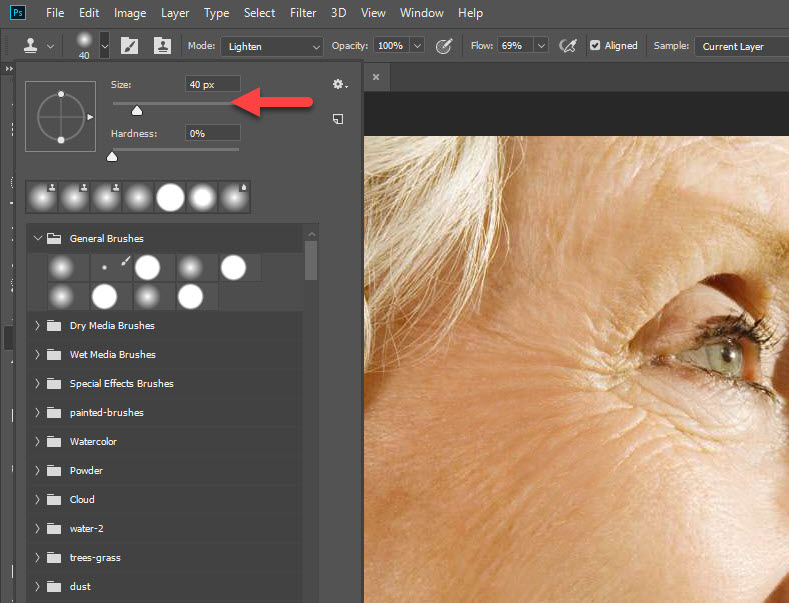
اگر نیاز داشتید تا ابعاد ابزار را کوچک و بزرگ کنید از قسمت بالا می توانید انجام دهید
با تشکر از شما برای مشاهده آموزش حذف چروک صورت با فتوشاپ اگر این آموزش به شما کمک کرد لطفا به دوستان خود نیز سایت ما را معرفی کنید
فایل های تمرین آموزش روتوش در فتوشاپ :
دانلود مستقیم فایلرمز:www.4photoshop.ir
آموزش حذف چروک صورت در فتوشاپ تهیه شده در گروه آموزشی 4فتوشاپ مرجع آموزش رایگان فتوشاپ و گرافیک

